Cours#
La photographie numérique
| Programme | Du capteur au pixel ; codage des couleurs (RVB) ; définition, résolution et taille d’un fichier ; traitement d’image par programme ; métadonnées EXIF ; rôle des algorithmes dans les appareils. |
| Idée | Une photo numérique n’est qu’un immense tableau de nombres. Comprendre ces nombres, c’est pouvoir lire, fabriquer et transformer une image soi-même, avec quelques lignes de Python. |
| Objectifs | Expliquer comment un capteur forme une image ; coder une couleur en RVB ; calculer définition, résolution et poids ; modifier une image pixel par pixel ; lire les métadonnées et en mesurer l’enjeu pour la vie privée. |
Situation de départ
-
Votre téléphone prend des photos de « 12 millions de pixels ». Qu’est-ce qu’un pixel, et pourquoi une photo pèse-t-elle plusieurs mégaoctets ?
-
Vous publiez une photo prise dans votre chambre. Un inconnu peut-il savoir où et quand elle a été prise, alors que rien ne se voit sur l’image ?
-
Comment une application met-elle votre photo en noir et blanc en une fraction de seconde ?
Pour les curieux (facultatif) — Un peu d’histoire
La toute première photographie est prise vers 1826 par le Français Nicéphore Niépce (« Point de vue du Gras ») : il a fallu plusieurs heures de pose ! En 1888, George Eastman lance l’appareil Kodak avec un slogan resté célèbre : « Vous appuyez sur le bouton, nous faisons le reste. » Mais la vraie révolution est de 1975 : l’ingénieur Steven Sasson, chez Kodak, construit le premier appareil photo numérique. Il pesait environ 3,6 kg, enregistrait sur une cassette en 23 secondes… une image de \(100 \times 100\) pixels en noir et blanc ! (IEEE, 2022) Aujourd’hui, le capteur qui tient dans votre téléphone compte plus de mille fois plus de pixels (souvent 12 millions ou davantage, contre 10 000), en couleurs.
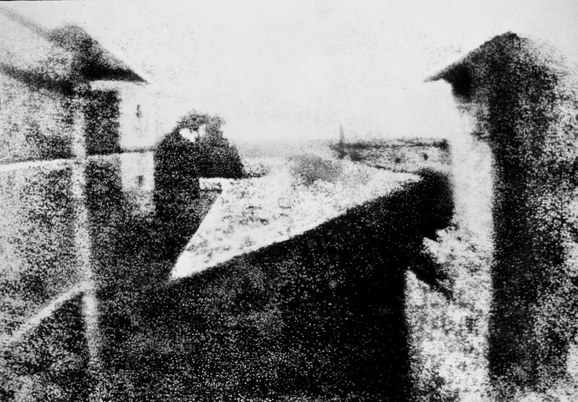
« Point de vue du Gras » (Niépce, vers 1826)
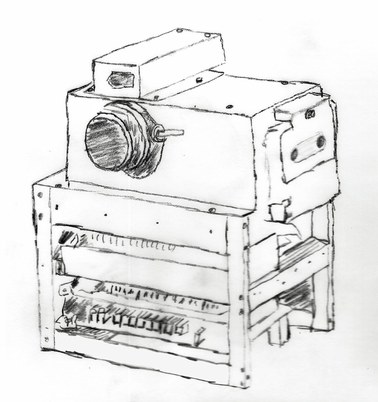
Le premier appareil numérique (Sasson, 1975)
Sources : Harry Ransom Center (université du Texas à Austin), qui conserve le « Point de vue du Gras » de Nicéphore Niépce (vers 1826–1827), hrc.utexas.edu ; George Eastman Museum (Rochester), histoire de l’appareil Kodak de 1888 et de son slogan ; IEEE, Milestone « Handheld Digital Camera, 1975 » (appareil de Steven Sasson : environ 3,6 kg, image de \(100 \times 100\) pixels enregistrée en 23 s), inaugurée en 2022, ethw.org.
De la lumière à l’image : le capteur#
Autrefois, l’appareil photo contenait une pellicule : une surface sensible à la lumière, qu’il fallait ensuite développer chimiquement en laboratoire. Aujourd’hui, la pellicule est remplacée par un capteur électronique.
Définition 1
Un capteur est une surface couverte de millions de petites cellules, les photosites. Chaque photosite mesure la quantité de lumière qu’il reçoit et la transforme en un nombre (c’est la numérisation) : plus il reçoit de lumière, plus le nombre est grand.
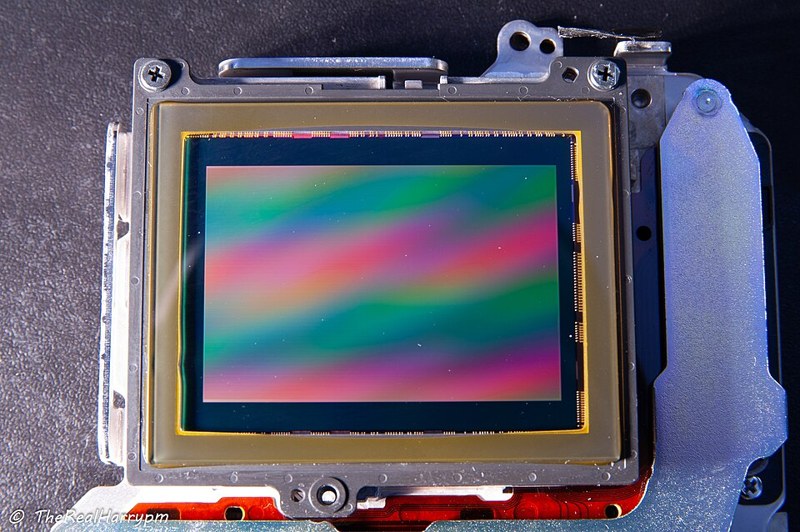
Le capteur d’un appareil photo hybride, démonté (un capteur « CMOS », du nom de la technologie de fabrication utilisée par presque tous les appareils actuels) : la surface rectangulaire centrale porte des dizaines de millions de photosites.
Seul, un photosite ne distingue pas les couleurs : on obtiendrait une image en niveaux de gris. Pour capter la couleur, on place devant les photosites un filtre de Bayer : des petits filtres rouges, verts et bleus. Fait amusant, il y a deux fois plus de filtres verts que de rouges ou de bleus, car notre œil est plus sensible au vert.
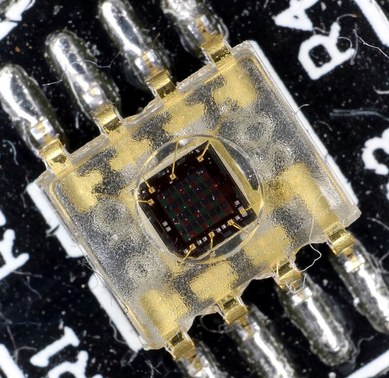
Un capteur vu de très près : la mosaïque du filtre coloré
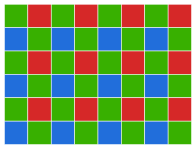
Filtre de Bayer : 1 photosite rouge, 1 bleu et 2 verts par groupe de quatre.
Activité — Expliquer le capteur
Rédiger, en quelques lignes, un résumé qui explique à un camarade comment un capteur d’appareil photo fabrique une image (mots à réutiliser : photosite, lumière, nombre, filtre de Bayer).
▶ Exercices d'application : exercice 1 (le capteur et la formation de l’image)
Le pixel et le codage des couleurs (RVB)#
L’image finale est un quadrillage de points colorés : les pixels (de l’anglais picture element).
Définition 2
Chaque pixel porte une couleur codée par trois nombres entre 0 et 255 : la quantité de Rouge, de Vert et de Bleu (système RVB, ou RGB en anglais). Exemple : \((247,\ 56,\ 98)\). C’est la synthèse additive : en mélangeant de la lumière rouge, verte et bleue, on obtient toutes les autres couleurs.
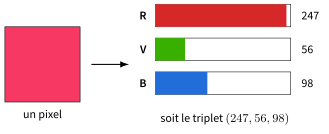
Exemple
Quelques couleurs utiles : rouge \(=(255,0,0)\) vert \(=(0,255,0)\) bleu \(=(0,0,255)\) noir \(=(0,0,0)\) blanc \(=(255,255,255)\) jaune \(=(255,255,0)\). Quand les trois canaux sont égaux, on obtient un gris.
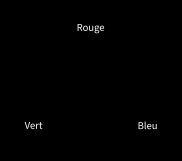
La synthèse additive : rouge + vert \(=\) jaune, les trois ensemble \(=\) blanc.
Activité — Jouer avec les couleurs
-
Avec 256 valeurs possibles par canal (de 0 à 255) et 3 canaux, calculer le nombre total de couleurs différentes.
-
Donner le code RVB pour obtenir : du noir, du blanc, du jaune (rouge + vert), du violet (rouge + bleu).
-
Que voit-on à l’écran avec le code \((125,125,125)\) ? Et avec \((30,30,30)\) ?
Projet — Dessiner des drapeaux avec Python
Maintenant que vous savez coder une couleur, vous allez fabriquer des images de zéro : des drapeaux (Monaco, France, puis d’autres), en respectant les proportions et les couleurs officielles.
\(\to\) voir le projet « Dessiner des drapeaux avec Python », en fin de chapitre.
▶ Exercices d'application : exercices 2 à 4 (le pixel et le codage RVB)
Définition, résolution et poids d’une image#
Définition 3
La définition d’une image est son nombre de pixels : largeur \(\times\) hauteur. Une image \(800 \times 600\) contient \(800 \times 600 = 480\,000\) pixels.
La résolution est le nombre de pixels par unité de longueur, souvent en ppp (pixels par pouce, ou dpi). Un pouce vaut \(2{,}54\) cm. Plus la résolution est élevée, plus l’image est nette à l’impression.
Règle 1
Une image en couleurs « brute » stocke 3 nombres par pixel (R, V, B), chacun sur 1 octet (un octet est la petite unité de mémoire qui permet de ranger un nombre entier de \(0\) à \(255\)). Son poids vaut donc environ : $\(\text{poids} = \text{largeur} \times \text{hauteur} \times 3 \ \text{octets}.\)$ (Les formats comme le JPEG compressent ensuite l’image pour réduire ce poids.)
Activité — Calculer sur les images
-
Une photo de définition \(1200 \times 900\) est tirée au format \(20 \times 15\) (en cm). Calculer sa résolution en ppp (rappel : \(1\) pouce \(=2{,}54\) cm).
-
Pour une belle impression, il faut environ \(300\) ppp. Calculer la définition minimale d’une photo imprimée en \(15 \times 10\) cm.
-
Calculer le poids « brut » d’une photo de définition \(4000 \times 3000\) (en méga-octets ; \(1\) Mo \(\approx 10^{6}\) octets).
▶ Exercices d'application : exercices 5 à 9 (définition, résolution, poids)
Modifier une image par programme (Python + PIL)#
Une image étant un tableau de nombres, on peut la transformer avec un programme. On utilise la bibliothèque PIL. Chaque pixel est repéré par des coordonnées \((x, y)\) : \((0,0)\) est en haut à gauche.
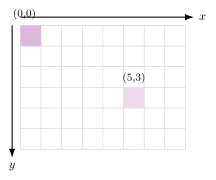
Le pixel \((0,0)\) est en haut à gauche ; \(x\) va vers la droite, \(y\) vers le bas.
Les programmes de ce chapitre utilisent l’image terre.jpg (\(500 \times 500\) pixels) : c’est la célèbre photo de la Terre « The Blue Marble » prise par l’équipage d’Apollo 17 en 1972, dans le domaine public. Elle est à télécharger ici : https://github.com/MathThibaud/nsi-fichiers-eleves/tree/main/seconde/03-photo-image-terre ; à défaut, n’importe quelle photo .jpg renommée terre.jpg convient. Elle doit être rangée dans le même dossier que le programme.
La ligne from PIL import Image charge l’outil Image de la bibliothèque PIL, un peu comme import turtle as t chargeait la tortue ; on écrit ensuite Image.open(...) pour ouvrir une image.
Lire un pixel avec getpixel, le modifier avec putpixel :
from PIL import Image
img = Image.open("terre.jpg")        # l'image doit etre dans le meme dossier
img = img.convert("RGB")             # 3 canaux R, V, B (utile pour un PNG)

r, v, b = img.getpixel((100, 250))   # lire le pixel (100, 250)
print("rouge :", r, "vert :", v, "bleu :", b)

img.putpixel((250, 250), (255, 0, 0)) # colorier ce pixel en rouge
img.show()                            # afficher l'image
Pour parcourir toute l’image, on utilise deux boucles for imbriquées :
from PIL import Image
img = Image.open("terre.jpg").convert("RGB")
largeur, hauteur = img.size          # taille de l'image, en pixels

for y in range(hauteur):
    for x in range(largeur):
        r, v, b = img.getpixel((x, y))
        img.putpixel((x, y), (v, b, r))   # on decale les canaux
img.show()
Activité — Ses premières retouches
Saisir et tester les programmes ci-dessus dans Spyder (ou Basthon), avec l’image terre.jpg. Puis :
-
Modifier le premier programme pour afficher les canaux du pixel \((250,300)\).
-
Expliquer, en une phrase, l’effet du programme à deux boucles (le décalage des canaux).
-
Après une petite recherche sur le négatif d’une image, écrire un programme qui inverse chaque canal (indice : remplacer \(r\) par \(255-r\), etc.).
-
Après une recherche sur les niveaux de gris, écrire un programme qui rend l’image grise (indice : remplacer R, V et B par leur moyenne \((r+v+b)//3\)).
Avec un if, on peut ne modifier que certains pixels (par exemple selon leur position ou leur couleur) : c’est la base de la retouche « localisée ».
Projet — Retoucher un tableau célèbre
Vous appliquerez ces techniques à de vraies œuvres d’art (du domaine public) : changer la couleur du ciel de La Nuit étoilée de Van Gogh, ou celle d’un vêtement dans un portrait.
\(\to\) voir le projet « Retoucher un tableau célèbre en RVB », en fin de chapitre.
▶ Exercices d'application : exercices 10 à 15 (modifier une image en Python)
Les métadonnées (EXIF) et la vie privée#
Un fichier photo ne contient pas que l’image. Il embarque aussi des informations sur la prise de vue : ce sont les métadonnées EXIF.
Définition 4
Les métadonnées EXIF sont des données cachées rangées dans le fichier : date et heure, marque et modèle de l’appareil, réglages, définition… et, si l’appareil possède un GPS (tous les smartphones), les coordonnées du lieu de la prise de vue.
On peut les lire avec un petit programme Python :
from PIL import Image, ExifTags
img = Image.open("photo.jpg")
print("definition :", img.size)              # (largeur, hauteur)
exif = img.getexif()                         # metadonnees : numero -> valeur
for numero in exif:
    nom = ExifTags.TAGS.get(numero, numero)  # nom lisible de la metadonnee
    print(nom, ":", exif[numero])
Ce programme s’utilise tel quel, sans chercher à en comprendre chaque ligne (la ligne ExifTags.TAGS.get(...) va chercher le nom de la métadonnée dans une table fournie par PIL). Pour le GPS, il n’affiche qu’un simple nombre (par exemple GPSInfo : 70) : les coordonnées sont rangées à part, dans un sous-dossier des métadonnées ; les logiciels de photo et les sites de lecture EXIF les affichent en clair, comme dans le tableau ci-dessous.
Chaque métadonnée est rangée sous un numéro (par exemple 271 pour le fabricant, 272 pour le modèle, 306 pour la date) ; ExifTags.TAGS donne le nom qui correspond à chaque numéro (Make, Model, DateTime…).
| Métadonnée EXIF | Valeur (exemple fictif) |
|---|---|
| Date et heure de la prise de vue | 2026:05:14 16:42:07 |
| Fabricant / modèle | Smartphone (modèle quelconque) |
| Définition | \(4032 \times 3024\) |
| Temps de pose / sensibilité | 1/120 s / ISO 100 |
| Latitude GPS | \(43^\circ\,43'\,50''\) N |
| Longitude GPS | \(7^\circ\,25'\,31''\) E |
| Altitude GPS | 12 m |
Extrait de métadonnées EXIF (valeurs fictives). En rouge : les coordonnées GPS, qui suffisent à situer la prise de vue sur une carte.
Règle 2
Publier une photo prise au smartphone peut révéler sans le vouloir où et quand elle a été prise (domicile, école…). Beaucoup de réseaux sociaux retirent l’EXIF à la publication, mais pas tous : dans le doute, on peut effacer les métadonnées avant de partager.
Activité — Enquêter sur une photo
-
Sur une photo fournie par le professeur, retrouver à l’aide du programme : la date de prise de vue, le fabricant de l’appareil, la définition.
-
Expliquer en quoi la présence de coordonnées GPS dans une photo peut poser un problème de vie privée.
▶ Exercices d'application : exercices 16 et 17 (métadonnées EXIF et vie privée), exercice 18 (critiquer une réponse d’IA)
Les algorithmes dans nos appareils#
La photo « parfaite » du smartphone n’est pas seulement captée : elle est calculée. Des algorithmes interviennent après la prise de vue :
-
mise au point et exposition automatiques ;
-
HDR : combinaison de plusieurs clichés pour équilibrer ombres et lumières ;
-
débruitage, accentuation, filtres et embellissement automatique ;
-
détection de visages, portraits avec flou d’arrière-plan.
Règle 3
Une image numérique est facile à modifier : une retouche peut être invisible. Une photo n’est donc plus une preuve en soi. Avec l’IA (images générées, deepfakes), il faut plus que jamais garder un esprit critique : d’où vient l’image ? qui l’a publiée ?
Pour les curieux (facultatif) — Liens avec d’autres chapitres
-
Déjà vu : une photo est un tableau de nombres, que l’on parcourt et modifie avec les boucles et les conditions du chapitre Les bases de la programmation Python.
-
À venir : les coordonnées des métadonnées viennent du récepteur GPS (chapitre Localisation, cartographie et mobilité), et le capteur d’image rejoindra les autres capteurs au chapitre Informatique embarquée et objets connectés.
-
Plus loin : chaque valeur de 0 à 255 tient sur un octet, soit 8 bits (des 0 et des 1) ; l’écriture binaire s’étudie en spécialité NSI de Première.
Bilan — la carte mémoire#
Les mots importants du thème sont définis dans le lexique.
| Notion | À retenir |
|---|---|
| Capteur / photosite | mesure la lumière \(\to\) un nombre ; filtre de Bayer (2\(\times\) plus de vert). |
| Pixel | un point de l’image, codé en RVB : 3 nombres de 0 à 255. |
| Synthèse additive | R + V + B \(\to\) toutes les couleurs ; 3 canaux égaux \(=\) gris. |
| Définition | nombre de pixels \(=\) largeur \(\times\) hauteur. |
| Résolution | pixels par pouce (ppp / dpi) ; \(1\) pouce \(=2{,}54\) cm. |
| Poids brut | largeur \(\times\) hauteur \(\times 3\) octets (le JPEG compresse). |
| Coordonnées | pixel \((x,y)\) ; \((0,0)\) en haut à gauche. |
| PIL | getpixel (lire), putpixel (écrire), 2 boucles for pour tout parcourir. |
| Négatif / gris | \(255-c\) pour chaque canal ; moyenne \((r+v+b)//3\) pour le gris. |
| EXIF | métadonnées cachées (date, appareil, GPS) \(\to\) enjeu de vie privée. |
| Algorithmes | HDR, filtres, retouche ; une photo n’est plus une preuve \(\to\) esprit critique. |
Retour à la situation de départ
-
Un pixel est un point de l’image, codé par 3 nombres RVB de 0 à 255 (§ II). À un octet par nombre, 12 millions de pixels (la définition) font environ 36 Mo « bruts », que le JPEG compresse en quelques Mo (§ III).
-
Oui, souvent : les métadonnées EXIF cachées dans le fichier donnent la date, l’appareil et, sur un smartphone, les coordonnées GPS du lieu (§ V). Tous les réseaux ne les retirent pas : dans le doute, on les efface avant de partager.
-
Une image est un tableau de nombres : un programme parcourt chaque pixel avec deux boucles
foret remplace R, V et B par leur moyenne \((r+v+b)//3\) (§ IV) ; trois canaux égaux donnent un gris (§ II).
Débat argumenté
Un débat, proposé en fin de chapitre, accompagne ce thème : « Faut-il obliger à signaler toute photo retouchée, dans la publicité comme sur les réseaux sociaux ? » (documents, rôles, tableau d’arguments et trace écrite, environ 50 min).
Savoir-faire à maîtriser#
À la fin du chapitre, je sais…
Savoir-faire : je me positionne
-
expliquer comment un capteur transforme la lumière en image numérique ;
-
décrire une image par ses pixels et coder une couleur en RVB (3 valeurs de 0 à 255) ;
-
distinguer définition, résolution et poids d’une image, et estimer un poids ;
-
modifier une image par un programme Python (parcourir et changer les pixels avec la bibliothèque PIL) ;
-
expliquer ce que sont les métadonnées EXIF et le risque qu’elles posent pour la vie privée ;
-
citer des traitements automatiques (algorithmes) réalisés par un appareil photo ou un smartphone.