TP et projets#
Réseaux
TP Construire, router et pinguer un réseau#
Simulateur Filius (en français)
Usage de l’IA, indiqué sur chaque exercice : aucune ; en appui (déboguer, reformuler, vérifier ; la réponse finale est écrite et comprise par vous) ; l’exercice s’appuie sur une réponse d’IA. Voir la charte d’usage de l’IA.
But du TP
Utiliser Filius pour construire un réseau, configurer les adresses IP, remplir à la main les tables de routage des routeurs, puis faire circuler un paquet d’un bout à l’autre avec ping — et l’observer. On va du réseau local le plus simple jusqu’au routage manuel entre trois routeurs.
Prise en main. Filius a deux modes (boutons du haut) : le mode construction (marteau) pour poser les composants et les relier avec le Câble, et le mode simulation (flèche verte) pour lancer les échanges. Les composants (barre de gauche) sont l’Ordinateur, le Switch, le Routeur et le Câble :

Un double-clic sur un composant ouvre sa configuration. Pour taper des commandes sur une machine : en mode simulation, double-cliquer dessus, ouvrir « Installation des logiciels » et installer la « Ligne de commande » ; on y tape ensuite ping, route (affiche la table de routage), ipconfig, traceroute. La fenêtre « Afficher les échanges de données » (clic droit sur une machine) montre les paquets couche par couche.
Partie 1 — Un réseau local#
Exercice 1 — Construire et adresser #
▶ En mode construction, poser trois Ordinateurs reliés à un même Switch. Double-cliquer sur chacun pour saisir son adresse IP et le masque 255.255.255.0 ; laisser la passerelle vide.
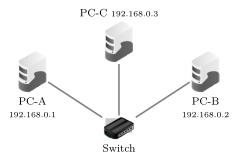
-
Justifier, à partir des adresses et du masque, que les trois machines sont dans le même réseau local.
-
Combien de machines au maximum ce réseau
/24peut-il contenir ?
Corrigé
1. Les trois adresses ont le même masque /24 et les mêmes \(24\) premiers bits (192.168.0) : elles appartiennent donc au même réseau local, et communiquent directement par le switch.
2. \(8\) bits d’hôte \(\Rightarrow 2^8-2 = \textbf{254}\) machines (les adresses .0 et .255 sont réservées au réseau et à la diffusion).
Exercice 2 — Pinguer et observer #
▶ Passer en simulation. Sur PC-A, installer la Ligne de commande, l’ouvrir et taper : ping 192.168.0.2.
-
Décrire le trajet du paquet (quels composants traverse-t-il ?). Le
pingréussit-il ? -
▶ Taper
ping 192.168.0.9(machine inexistante). Que se passe-t-il, et pourquoi ?
Corrigé
1. ping 192.168.0.2 réussit ; le paquet va PC-A \(\to\) Switch \(\to\) PC-B (pour information, hors programme : il est précédé d’une requête ARP, par laquelle PC-A demande « qui a l’adresse IP 192.168.0.2 ? » pour obtenir l’adresse physique, dite MAC, de PC-B ; viennent ensuite les messages ICMP echo et reply, le protocole utilisé par ping).
2. Vers une machine inexistante (.9), personne ne répond à la requête ARP : le ping échoue (délai dépassé).
Partie 2 — Deux réseaux, un routeur, une passerelle#
Exercice 3 — Relier deux réseaux #
▶ Construire deux réseaux locaux reliés par un Routeur. À sa création, Filius demande « Sélectionnez le nombre d’interfaces du routeur » : en mettre 2. Configurer chaque interface via l’onglet « Gérer les connexions ».
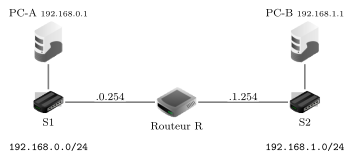
Interface du routeur côté réseau 0 : 192.168.0.254/24 ; côté réseau 1 : 192.168.1.254/24.
Corrigé
Construction seule : routeur à \(2\) interfaces, 192.168.0.254/24 côté S1 et 192.168.1.254/24 côté S2. Vérifier que chaque câble du routeur est relié au bon switch (erreur fréquente).
Exercice 4 — La passerelle est indispensable #
▶ En simulation, installer la Ligne de commande sur PC-A et taper ping 192.168.1.1.
-
Sans passerelle, Filius répond «
destination non joignable». Pourquoi ? (Le paquet doit quitter le réseau local.) -
▶ Régler la Passerelle de PC-A sur
192.168.0.254(l’interface du routeur de son côté), celle de PC-B sur192.168.1.254. Relancer leping: il doit réussir. Décrire le trajet complet.
Corrigé
1. 192.168.0.1 et 192.168.1.1 n’ont pas la même adresse réseau (192.168.0 \(\neq\) 192.168.1) : le paquet doit quitter le réseau local. Sans passerelle configurée, PC-A ne sait pas à qui remettre un tel paquet \(\Rightarrow\) « destination non joignable ».
2. Avec les passerelles réglées sur l’interface du routeur de chaque côté, le ping réussit. Trajet : PC-A \(\to\) S1 \(\to\) R (qui route d’un réseau à l’autre) \(\to\) S2 \(\to\) PC-B.
Partie 3 — Le routage manuel entre trois routeurs#
On relie trois réseaux locaux par trois routeurs en triangle. Chaque routeur doit savoir vers qui envoyer un paquet destiné à un réseau qui ne lui est pas directement rattaché.
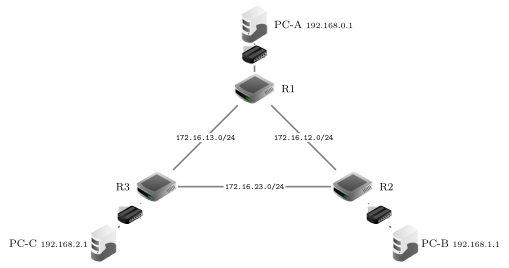
Plan d’adressage (chaque routeur a trois interfaces). Réseaux locaux : A 192.168.0.0/24 (sur R1), B 192.168.1.0/24 (sur R2), C 192.168.2.0/24 (sur R3).
| Routeur | vers son réseau local | vers un routeur | vers un routeur |
|---|---|---|---|
| R1 | 192.168.0.254 |
172.16.12.1 (R2) |
172.16.13.1 (R3) |
| R2 | 192.168.1.254 |
172.16.12.2 (R1) |
172.16.23.2 (R3) |
| R3 | 192.168.2.254 |
172.16.13.3 (R1) |
172.16.23.3 (R2) |
Passerelles : PC-A \(\to\) 192.168.0.254, PC-B \(\to\) 192.168.1.254, PC-C \(\to\) 192.168.2.254.
Exercice 5 — Construire et adresser #
▶ Réaliser ce réseau : \(3\) Routeurs (à \(3\) interfaces chacun), \(3\) Switchs, \(3\) Ordinateurs. Configurer toutes les interfaces (« Gérer les connexions ») et toutes les passerelles selon le plan.
Corrigé
Construction selon le plan d’adressage de l’énoncé (trois interfaces par routeur, passerelles des trois PC sur l’interface .254 de leur routeur).
Exercice 6 — Remplir les tables de routage à la main #
▶ Sur chaque routeur, ouvrir la configuration, aller sur « Table de routage », puis décocher « Routage automatique » et décocher « Afficher toutes les lignes » (pour ne voir que les entrées manuelles). Avec le bouton « Nouvelle ligne », ajouter les deux routes vers les réseaux qui ne sont pas directement rattachés au routeur. Les colonnes sont : IP de destination, Masque, Passerelle suivante, Via l’interface.
Table de routage de R1 (à recopier et compléter sur le cahier avant de la saisir dans Filius — elle doit atteindre les réseaux B et C) :
| IP de destination | Masque | Passerelle suivante | Via l’interface |
|---|---|---|---|
192.168.1.0 |
255.255.255.0 |
||
192.168.2.0 |
255.255.255.0 |
Tables de R2 et R3 : les construire de même (deux lignes chacune, pour les deux réseaux locaux manquants), sur le cahier, puis les saisir.
Corrigé
Tables de routage à saisir (chaque routeur n’a besoin que des deux réseaux locaux qui ne lui sont pas directement rattachés ; les réseaux directs sont gérés automatiquement) :
R1
| IP de destination | Masque | Passerelle suivante | Via l’interface |
|---|---|---|---|
192.168.1.0 |
255.255.255.0 |
172.16.12.2 |
172.16.12.1 |
192.168.2.0 |
255.255.255.0 |
172.16.13.3 |
172.16.13.1 |
R2
| IP de destination | Masque | Passerelle suivante | Via l’interface |
|---|---|---|---|
192.168.0.0 |
255.255.255.0 |
172.16.12.1 |
172.16.12.2 |
192.168.2.0 |
255.255.255.0 |
172.16.23.3 |
172.16.23.2 |
R3
| IP de destination | Masque | Passerelle suivante | Via l’interface |
|---|---|---|---|
192.168.0.0 |
255.255.255.0 |
172.16.13.1 |
172.16.13.3 |
192.168.1.0 |
255.255.255.0 |
172.16.23.2 |
172.16.23.3 |
Exercice 7 — Pinguer de bout en bout, et vérifier #
▶ En simulation, installer la Ligne de commande sur PC-A, puis :
-
ping 192.168.1.1(PC-A vers PC-B). Décrire la suite des routeurs traversés. Ralentir la vitesse (curseur en haut, \(\approx 50\%\)) pour bien voir le paquet avancer. -
Taper
routesur PC-A, puistraceroute 192.168.2.1(vers PC-C). Que montrent ces commandes ? -
▶ Expérience de reroutage. Sur R1, modifier la route vers
192.168.1.0pour qu’elle sorte non plus vers R2, mais vers R3 (passerelle suivante172.16.13.3, via l’interface172.16.13.1). Relancerping 192.168.1.1depuis PC-A : le paquet passe désormais par R1 \(\to\) R3 \(\to\) R2. Vérifier avectraceroute. Qu’a-t-on prouvé sur le rôle de la table de routage ?
Bilan du TP
Un switch suffit dans un réseau local ; changer de réseau exige un routeur et une passerelle. Avec plusieurs routeurs, chacun ne décide qu’une étape grâce à sa table de routage : en la remplissant (à la main ici, automatiquement par RIP ou OSPF en vrai) on trace la route des paquets — et en la modifiant, on la change, comme on vient de le voir.
Crédits : icônes issues du logiciel libre Filius (licence GNU GPL v2 ou v3), www.lernsoftware-filius.de.
Corrigé
1. ping 192.168.1.1 : PC-A l’envoie à sa passerelle R1 ; R1 lit « destination 192.168.1.0 \(\to\) passerelle suivante 172.16.12.2 », donc transmet à R2 ; R2 est directement relié au réseau B et remet le paquet à PC-B. Trajet : PC-A \(\to\) R1 \(\to\) R2 \(\to\) PC-B.
2. route affiche la table de routage de la machine (destinations, masques, passerelles, interfaces) ; traceroute 192.168.2.1 liste les routeurs traversés jusqu’à PC-C, soit R1 puis R3.
3. Reroutage. En changeant, dans R1, la passerelle suivante de la route 192.168.1.0 pour 172.16.13.3 (R3), le paquet vers PC-B part maintenant vers R3, qui possède lui-même une route vers 192.168.1.0 (via R2) : le trajet devient PC-A \(\to\) R1 \(\to\) R3 \(\to\) R2 \(\to\) PC-B. On a prouvé que c’est la table de routage seule qui décide du chemin : la modifier suffit à changer la route, sans toucher au câblage.