Activités préparatoires#
Informatique embarquée et objets connectés
Activité 1 La carte qui réagit#
programmer une carte micro:bit sur simulateur
Durée : 20 min · Par deux, sur ordinateur
Consignes
-
Ouvrir
makecode.microbit.org(gratuit, sans compte) et cliquer sur Nouveau projet. Si l’éditeur est en anglais : roue dentée (en haut à droite) \(\to\) Language \(\to\) Français. -
On programme avec des blocs que l’on fait glisser depuis les catégories du menu de gauche (Base, Entrée, Logique…). La carte dessinée à gauche est un simulateur : on peut cliquer sur ses boutons.
-
Pas besoin de vraie carte. On répond aux questions sur le cahier.
Exercice 1 — Un bouton, une réponse #
-
Dans Entrée, faire glisser le bloc lorsque le bouton A est pressé. Dans Base, prendre montrer l’icône et l’emboîter à l’intérieur du premier bloc ; choisir le cœur. Cliquer sur le bouton A du simulateur. Que se passe-t-il ?
Et tant qu’on n’appuie sur rien ?
-
Ajouter un deuxième bloc pour que le bouton B affiche une autre icône. Tester.
-
Sur cette carte, quel élément permet à l’humain de donner un ordre ? Lequel permet à la carte de répondre ?
Corrigé
1. Un clic sur A affiche le cœur sur l’écran de LED. Tant qu’on n’appuie sur rien, la carte attend (rien ne s’affiche, ou l’icône reste affichée).
2. Programme attendu (deux blocs indépendants) :
lorsque le bouton A est presse
    montrer l'icone  (coeur)
lorsque le bouton B est presse
    montrer l'icone  (triste)
3. L’humain donne un ordre avec les boutons (une entrée) ; la carte répond avec l’écran de LED (une sortie).
Exercice 2 — La carte mesure #
-
Dans le bloc toujours (catégorie Base), placer montrer nombre, puis remplacer le \(0\) par le bloc température (°C) (catégorie Entrée). Un thermomètre apparaît à côté du simulateur : faire glisser son curseur. Que montre la carte ?
-
Sur une vraie carte, ce nombre n’est pas tapé par quelqu’un. D’où vient-il ?
-
Déplacer montrer nombre dans au démarrage, à la place de toujours, puis bouger le curseur. Que change-t-il ? À quoi sert donc toujours ?
Corrigé
4. La carte fait défiler la température indiquée par le curseur ; le nombre change dès qu’on bouge le curseur.
5. D’un capteur de température intégré à la carte : il mesure une grandeur physique et la transforme en nombre.
6. Dans au démarrage, la température n’est lue et affichée qu’une seule fois : bouger le curseur ne change plus rien. toujours répète sans fin la mesure et l’affichage : c’est ce qui permet à la carte de suivre le monde réel.
Exercice 3 — La carte décide #
Votre mission : la carte doit surveiller une salle et afficher l’icône non (une croix) si la température dépasse \(25\,^\circ\)C, et l’icône oui (une coche) sinon. Aucun nouveau bloc ne vous est expliqué : cherchez dans les catégories.
-
Dans quelle catégorie avez-vous trouvé le bloc qui permet de choisir entre deux actions ? Comment s’appelle-t-il ?
-
Où avez-vous placé la comparaison avec \(25\) ? Écrire la condition utilisée.
-
Tester avec le curseur à \(20\,^\circ\)C puis à \(30\,^\circ\)C : qu’affiche la carte dans chaque cas ?
-
Recopier sur le cahier et compléter le schéma de votre programme :
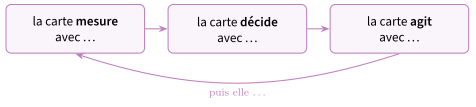
Corrigé
7. Dans la catégorie Logique : le bloc si … alors … sinon (on peut aussi prendre si … alors et ajouter le sinon avec le petit « + »).
8. La comparaison (bloc 0 \< 0 de Logique, réglé sur « \(>\) ») se place dans la case du si, avec température (°C) à gauche et \(25\) à droite : température \(> 25\). Programme attendu :
toujours
    si  temperature (degres C) > 25  alors
        montrer l'icone  (non)
    sinon
        montrer l'icone  (oui)
(Les accents sont omis dans ces listings. Équivalent affiché par l’onglet Python de MakeCode :)
def on_forever():
    if input.temperature() > 25:
        basic.show_icon(IconNames.NO)
    else:
        basic.show_icon(IconNames.YES)
basic.forever(on_forever)
9. À \(20\,^\circ\)C : la condition est fausse \(\to\) icône oui (coche). À \(30\,^\circ\)C : la condition est vraie \(\to\) icône non (croix).
10. La carte mesure avec le capteur de température ; elle décide avec le bloc si … alors … sinon (le programme) ; elle agit avec l’écran de LED ; puis elle recommence (bloc toujours).
Erreurs fréquentes : bloc si placé dans au démarrage (une seule mesure) ; comparaison inversée (\(<\) au lieu de \(>\)) ; icônes inversées. Faire tester les deux valeurs du curseur, de part et d’autre de \(25\), suffit à les repérer.
Exercice 4 — Ce qu’on a découvert #
-
Recopier sur le cahier et compléter, en choisissant parmi ces mots : actionneur, capteur, programme, sans fin, communiquer.
-
La partie de la carte qui mesure le monde réel s’appelle un …
-
La partie qui agit sur le monde réel (ici, qui s’allume) s’appelle un …
-
Entre les deux, le … décide, et il recommence …
-
Les boutons et l’écran de LED permettent à l’humain et à la machine de …
-
-
La carte micro:bit est un petit ordinateur. Citer une différence avec l’ordinateur de la salle.
Corrigé
11.
-
La partie qui mesure le monde réel s’appelle un capteur.
-
La partie qui agit sur le monde réel s’appelle un actionneur.
-
Entre les deux, le programme décide, et il recommence sans fin (en boucle).
-
Les boutons et l’écran permettent à l’humain et à la machine de communiquer (de dialoguer) : le cours appellera cela l’interface homme-machine.
12. Par exemple : la carte ne fait qu’une tâche à la fois (celle qu’on lui a programmée) ; elle n’a ni clavier ni vrai écran ; elle est minuscule et consomme très peu ; elle réagit tout de suite à ce qu’elle mesure.